
Android / iPhone / iPad / Windows
COMPLETE INSTALL GUIDE
QQPoker 下载安装
QQPoker 下载安装
从“点下载”一直写到“能打开”
QQPK 安装需要先确认设备,再下载、安装并首次打开。
INSTALL MANUAL
01
01
CHOOSE
先选设备,不混用版本。
INSTALL MANUAL
02
02
DOWNLOAD
等待文件或安装流程完整开始。
INSTALL MANUAL
03
03
INSTALL
按当前系统提示完成安装。

INSTALL MAP
QQPK 客户端完整安装地图
不管使用什么设备,都可以先看这条总流程,然后再进入自己系统的详细步骤。
使用当前设备直接下载
按设备提示处理安装
桌面或应用列表进入 QQPK
WHY INSTALL FAILS
安装失败,通常卡在这三个地方
比“重新下载十次”更有效的做法,是先找出失败发生在哪一段。
常见于网络中断或存储不足。删除异常文件后再重新下载。
Android、iOS、Windows 都可能在安装阶段显示系统提示。
不同平台客户端不能互换,先回到设备选择重新确认。
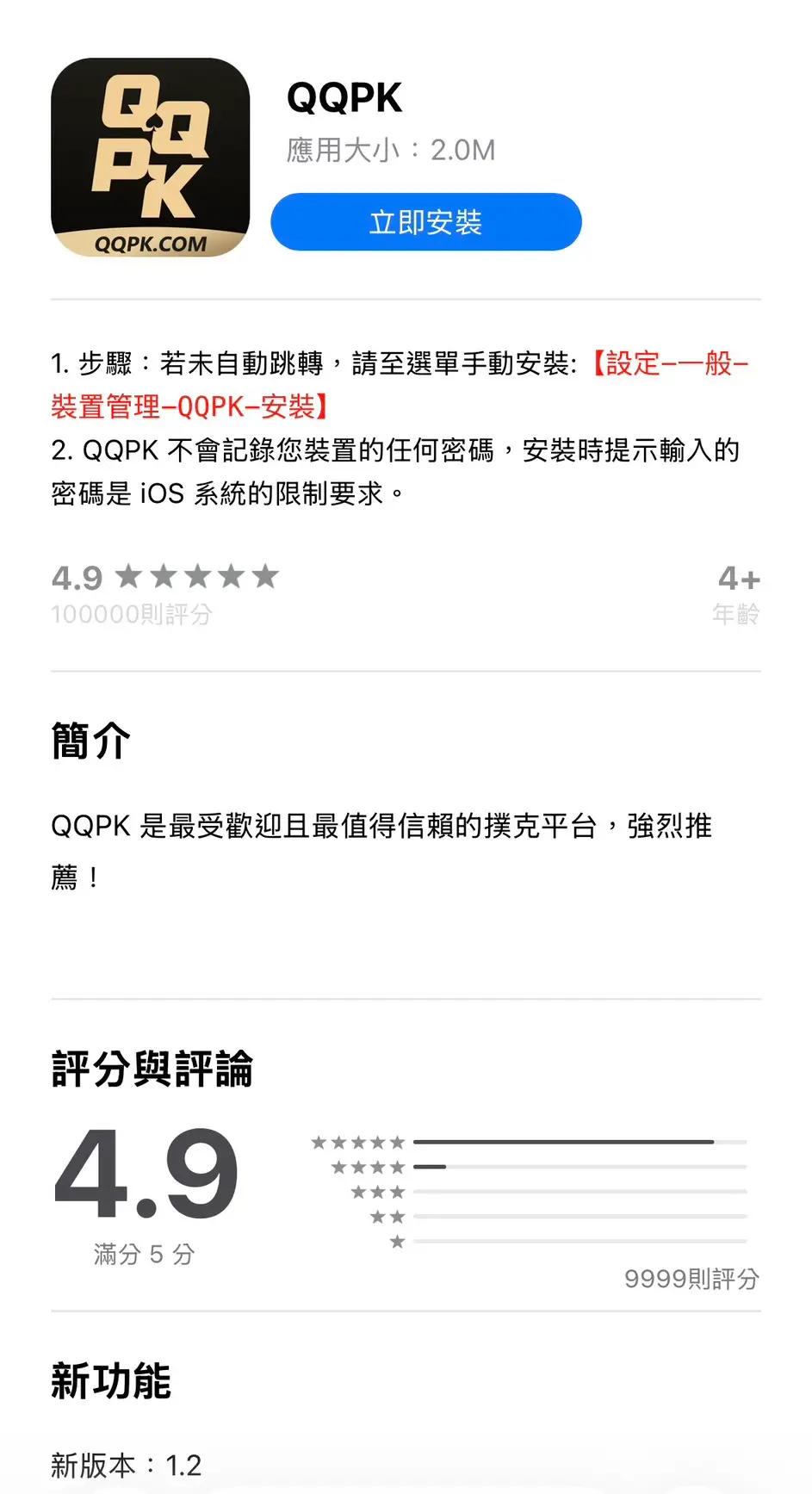
IOS INSTALL
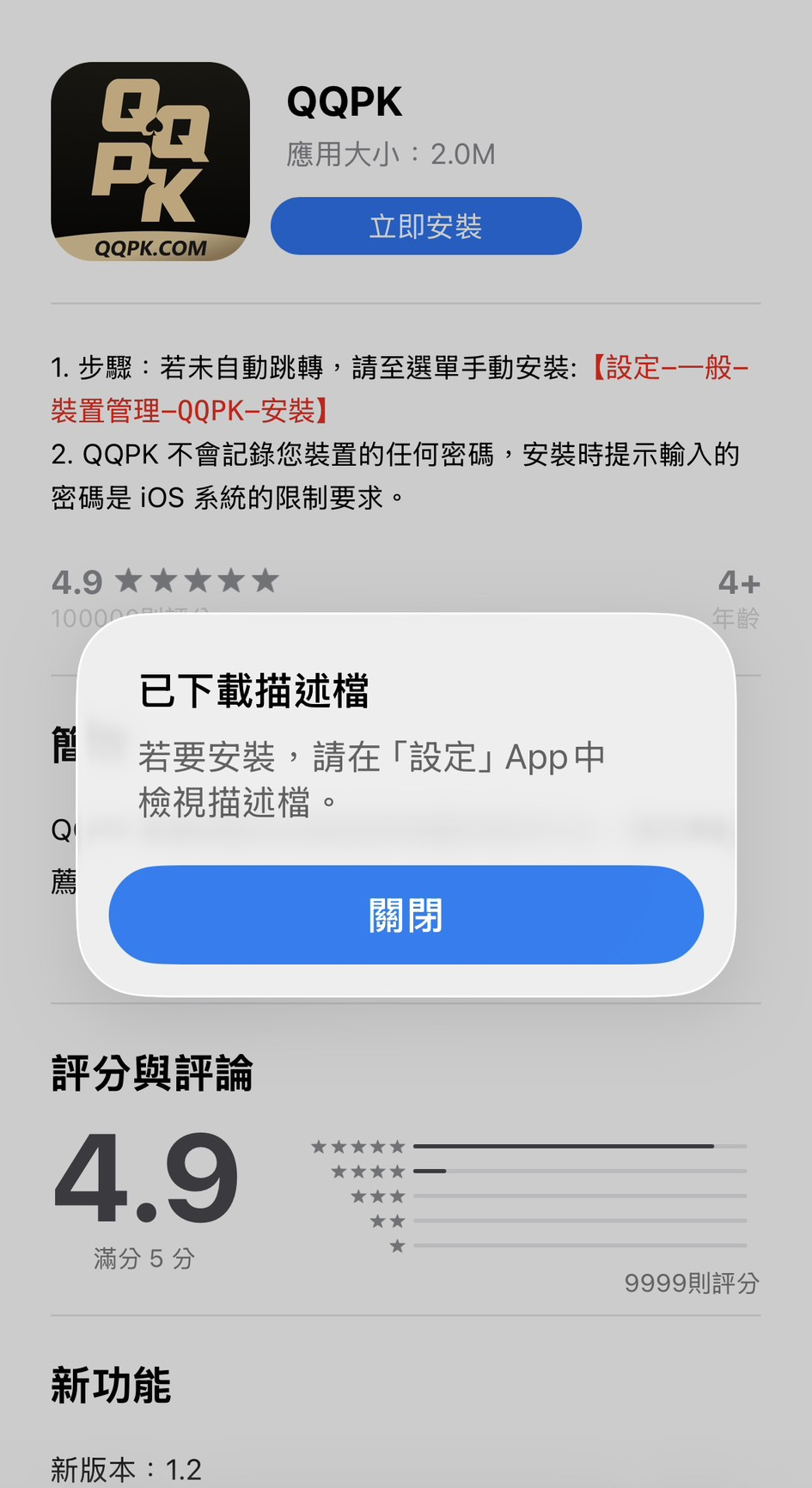
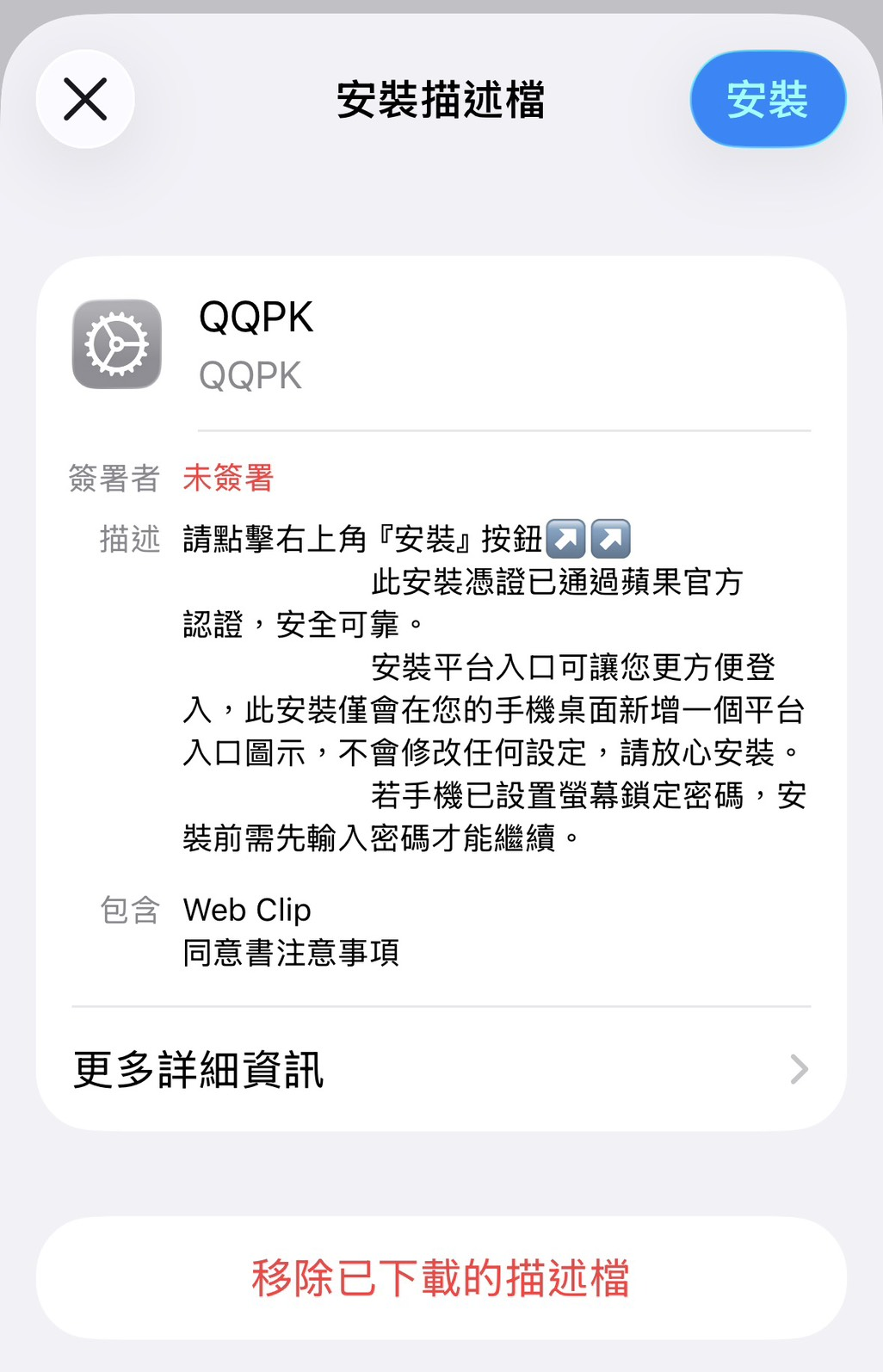
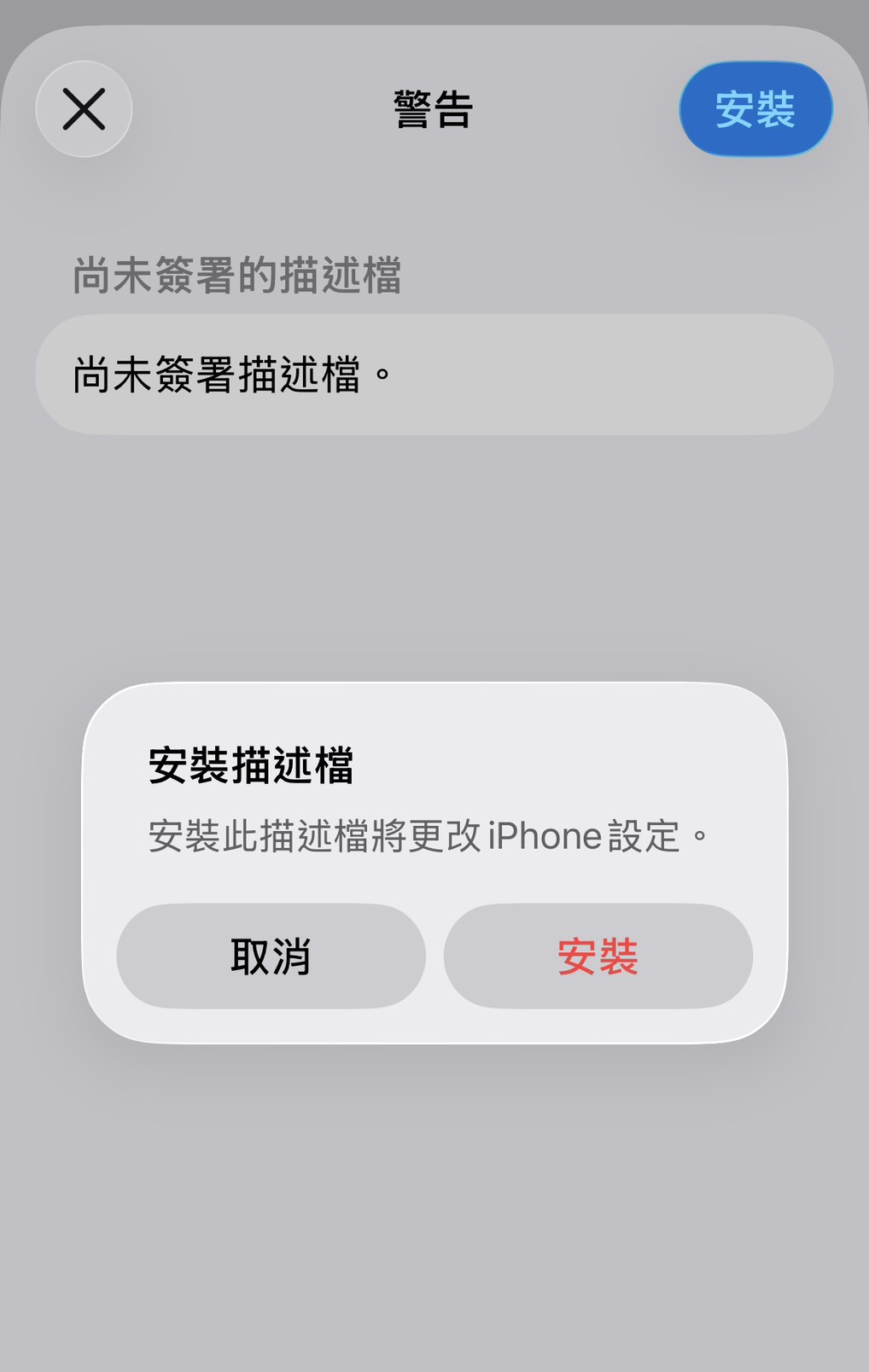
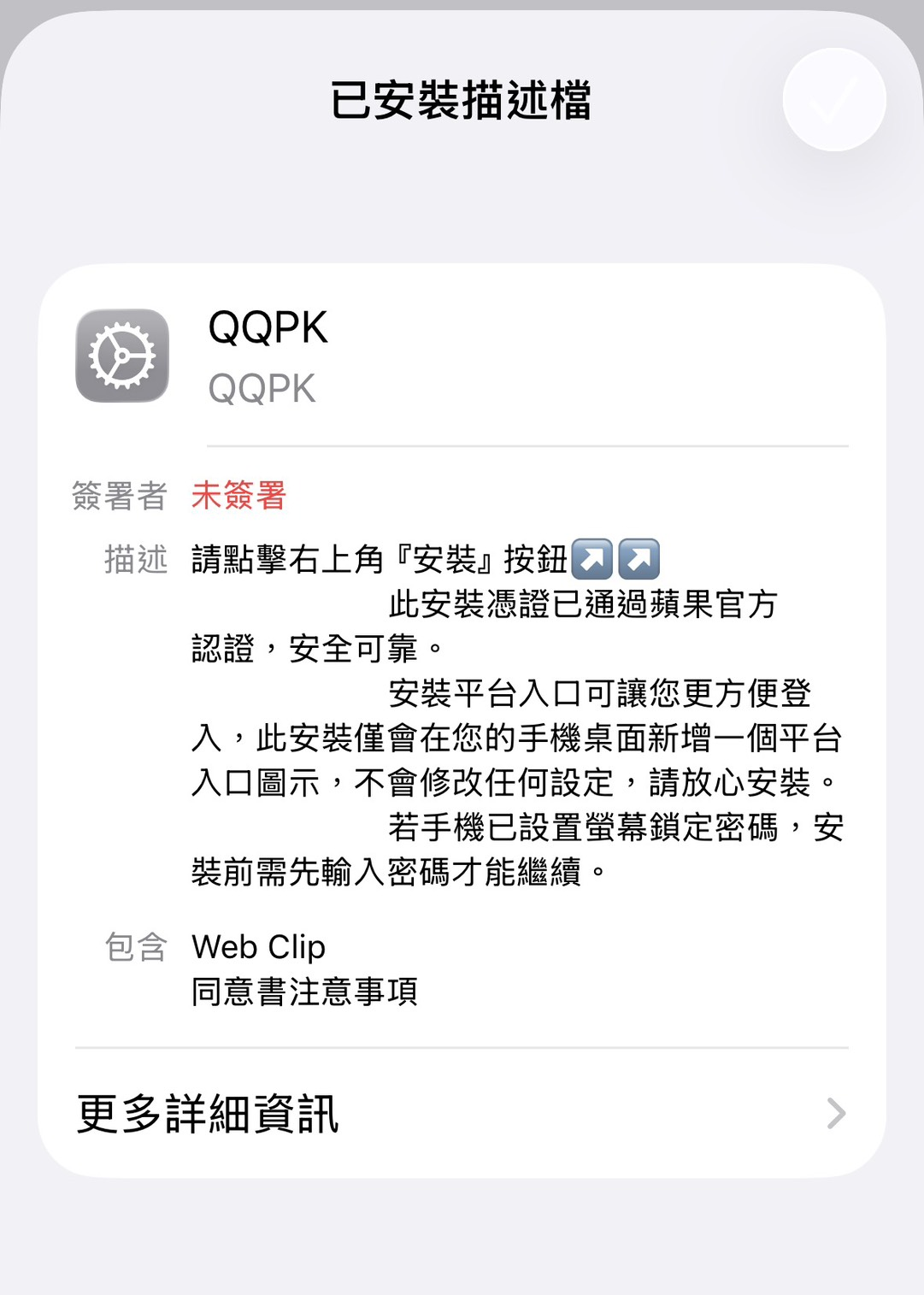
iPhone / iPad:按 4 个画面逐步完成
苹果设备最适合用连续截图核对安装进度。系统版本不同可能让按钮位置变化,但步骤逻辑保持一致。

ANDROID INSTALL
Android:安装文件和权限是关键
- 1下载安装文件
等待浏览器完整保存,不要下载到一半就关闭。
- 2从下载记录打开
找不到时进入文件管理器的“下载”目录。
- 3按 Android 提示处理权限
系统如果阻止安装,先核对来源再处理当前应用权限。
- 4安装后从桌面进入
也可以从应用列表搜索 QQPK。
WINDOWS INSTALL
Windows:文件位置比“找按钮”更重要
电脑端下载结束后,优先从浏览器下载记录打开文件;安装完成后再从桌面或开始菜单启动 QQPK。
文件保存到本机。
打开安装程序。
按 Windows 提示完成。
桌面或开始菜单进入。

AFTER INSTALL
安装完成后,第一件事是确认“能正常打开”
不要刚看到图标就认为整个流程结束。首次启动成功、客户端界面能够正常加载,才说明下载和安装链路真正完成。
QQPOKER / QQPK INSTALL
“下载安装”实际需求比“单纯下载”更深一层
这页把设备选择、安装步骤和首次打开整理在一起。
Android、iPhone 和 Windows 的安装步骤各不相同,因此需要分别说明。
INSTALL FAQ
QQPoker 下载安装常见问题
QQPoker下载安装第一步是什么?+
先确认设备系统,再选择 Android、iPhone/iPad 或 Windows 对应客户端。
下载完成后为什么没有自动安装?+
Android 和 Windows 通常需要手动打开下载文件;苹果设备需要继续完成系统显示的安装步骤。
安装失败需要重新下载吗?+
先判断问题出在文件完整性、系统权限、存储空间还是设备版本,再决定是否重新下载。
安装完成后在哪里打开?+
手机从桌面或应用列表进入,Windows 从桌面、开始菜单或应用列表启动。
可以同时看 Android 和 iOS 步骤吗?+
可以了解,但实际操作时只按自己设备对应的路径执行。
DOWNLOAD → INSTALL → OPEN
开始 QQPoker 下载 ↗